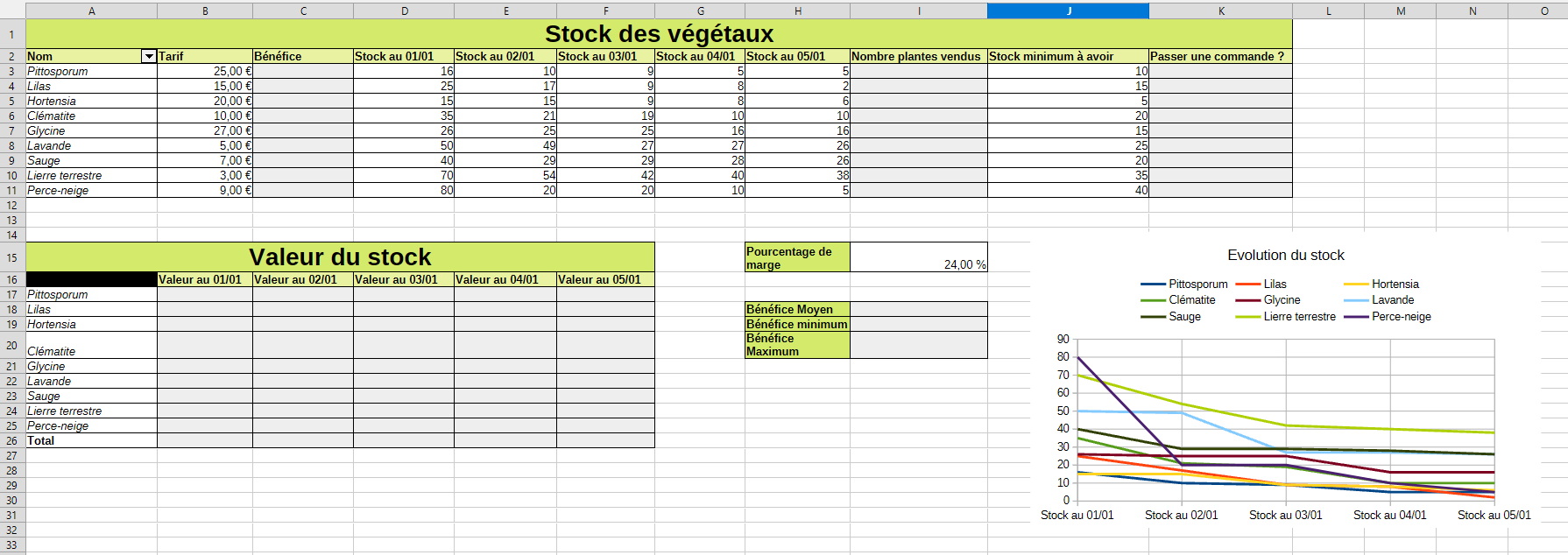
🔸Consignes :
- Mettre en forme comme l’image ci-joint (couleurs, texte).
- Pour la couleur, choisissez une couleur similaire.
💡Rappels (source : coursinfo.fr) :

1- Choix de police
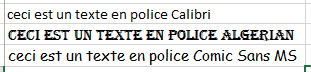 Une police de caractères ou police d’écriture est un ensemble de caractères partageant le même style. Cela vous permet d’écrire du texte avec différents styles ou présentations. Le choix de la police dépend de la nature du texte (court, long, fantaisie, …).
2- taille de police
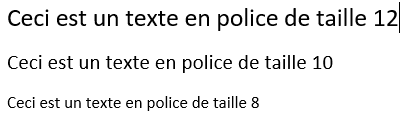 Vous pouvez choisir une autre taille de police pour le texte afin de faire apparaître les caractères en plus gros ou en plus petit.
3- gras, italique et souligné
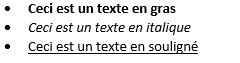 Les fonctionnalités gras, italique et souligné permettent de mettre en évidence un ou plusieurs mots dans un paragraphe.
4- couleur de remplissage des cellules et couleur de la police
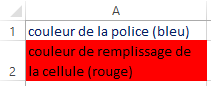 L’utilisation de couleur permet de mettre en valeur votre texte (ici bleu) mais aussi votre arrière-plan (ici rouge) de cellule.

Le format des cellules
Le menu ci dessus vous permet de choisir le format de vos cellules par exemple sous la forme d’un pourcentage, d’une date, d’une heure, ou d’une devise (€, $) … Les nombres permettent ainsi de représenter :
-
Sous forme monétaire ( ex : 12€)
-
Sous forme de pourcentage ( ex : 12%)
-
Sous forme décimal ( ex : 12,9 )
-
Sous forme de date ( ex : 12/10/2025 )
-
et 6. servent à augmenter ou diminuer le nombre de chiffre après la virgule
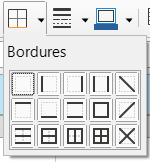
Les bordures des cellules
-
Vous permet de mettre une bordure et de choisir le type de bordure voulue
-
Vous permet de choisir le style de la bordure
-
Vous permet de choisir la couleur de la bordure