Première approche
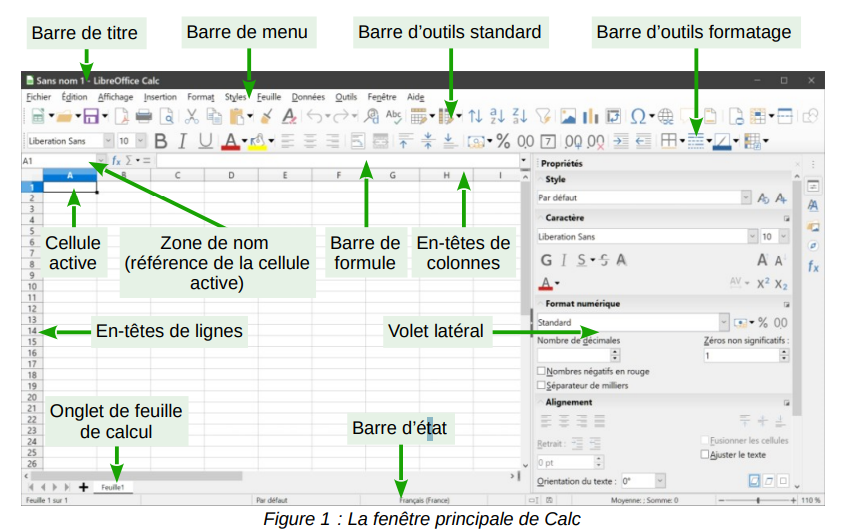
Source : wiki.documentfoundation.org

1- Choix de police
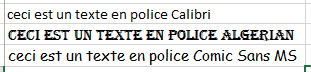 Une police de caractères ou police d’écriture est un ensemble de caractères partageant le même style. Cela vous permet d’écrire du texte avec différents styles ou présentations. Le choix de la police dépend de la nature du texte (court, long, fantaisie, …).
2- taille de police
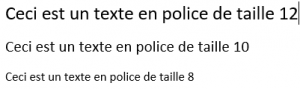 Vous pouvez choisir une autre taille de police pour le texte afin de faire apparaître les caractères en plus gros ou en plus petit.
3- gras, italique et souligné
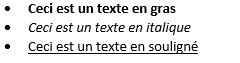 Les fonctionnalités gras, italique et souligné permettent de mettre en évidence un ou plusieurs mots dans un paragraphe.
4- couleur de remplissage des cellules et couleur de la police
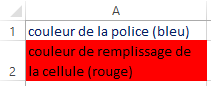 L’utilisation de couleur permet de mettre en valeur votre texte (ici bleu) mais aussi votre arrière-plan (ici rouge) de cellule.
5- alignement du texte
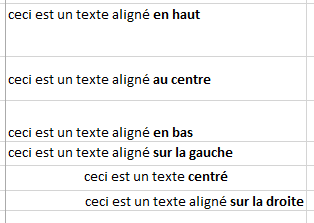
Pour un affichage optimal des données sur votre feuille de calcul, vous pouvez repositionner les données dans une cellule en modifiant l’alignement du contenu de la cellule.
7- orienter votre texte
1) Sélectionnez une cellule ou une plage de cellules.
2) Ouvrez la boîte de dialogue Formatage des cellules (Figure 20) par l’une des méthodes suivantes :
– faites un clic droit sur la cellule et sélectionnez Formater les cellules dans le menu
contextuel,
– sélectionnez Format > Cellules dans la barre de menu,
– utilisez le raccourci Ctrl+1 au clavier.
3) Cliquez sur l’onglet Alignement (Figure 20).
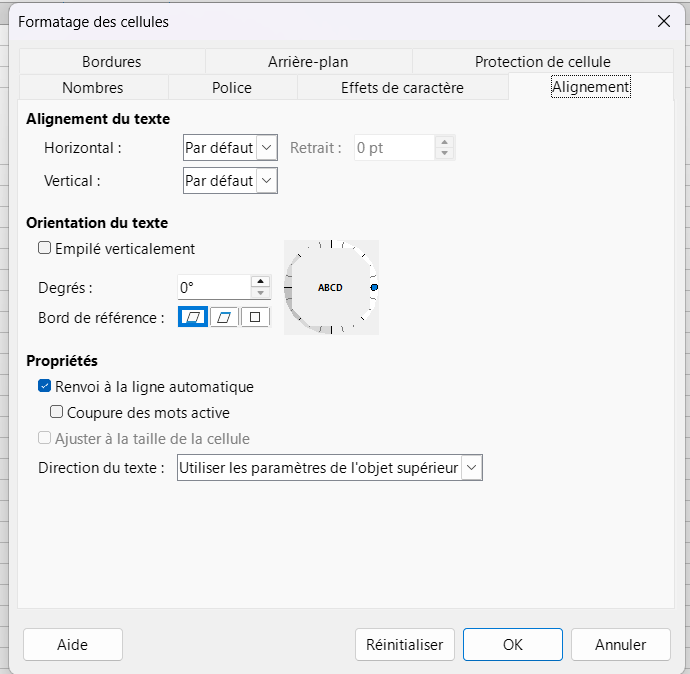
Figure 20 : L’onglet Alignement de la boîte de dialogue Formatage des cellules.
4) Sélectionnez le Bord de référence à partir duquel la rotation sera effectuée :
– Extension du texte à partir du bord inférieur de la cellule : le texte pivoté est écrit à partir
du bas de la cellule vers l’extérieur.
– Extension du texte à partir du bord supérieur de la cellule : le texte pivoté est écrit à partir
du haut de la cellule vers l’extérieur.
– Extension du texte à l’intérieur de la cellule : le texte pivoté n’est écrit que dans la cellule.
5) Réglez l’orientation du texte en cliquant sur la petite marque au bord du disque et en glissant
la souris pour le faire tourner ou utilisez le champ de saisie Degrés.
6) Cochez l’option Empilé verticalement pour que le texte apparaisse verticalement dans la cellule, mais avec des lettres horizontales.

8- Le format des cellules
Le menu ci dessu vous permet de choisir le format de vos cellules par exemple sous la forme d’un pourcentage, d’une date, d’une heure, ou d’une devise (€, $) …
Les nombres permettent ainsi de représenter :
– des nombres entiers : 12 ou décimaux : 12,5
– des montants monétaires : 12,50 € (€ ou $ …)
– des dates, pouvant être saisies à différents formats : 17/06/15, 17 juin 2015 …
– des heures, pouvant représenter des temps 17:03 ou des durées 25:03
– des pourcentages. Le nombre 0,125 peut être affiché comme un pourcentage : 12,5%
Les chaînes de caractères peuvent, selon les tableurs, être saisies directement ou entre guillemets ou précédées d’une apostrophe ‘, par exemple : Montant HT ou « Lundi 17 juin 2015″ ou ‘012345678.
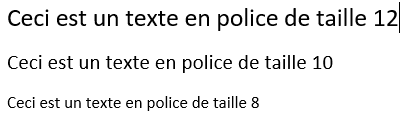 Vous pouvez choisir une autre taille de police pour le texte afin de faire apparaître les caractères en plus gros ou en plus petit.